

この記事の監修者
たにがわ せいま
谷川 誠真
年間1,133本のWEB CMや企業YouTubeを制作する映像制作会社、(株)ZiasPromotionの代表取締役。
技術会社である東京映像ビジネス動画制作センター(株)の代表も兼任。
フリーランスとしてWEBメディアのディレクションや登録者188万人のYouTubeチャンネルの編集ディレクターを経て、現在は映像制作会社と映像技術会社の2社を経営。
Macで動画編集を始める場合、最初に迷いやすいのがソフト選びです。無料で使えるiMovieから、プロの現場でも使われるFinal Cut ProやAdobe Premiere Proまで、選択肢が多すぎて悩む方は少なくないでしょう。
編集ソフトは価格だけでなく、MacBookの性能、作りたい動画の種類、YouTube投稿の頻度、将来的なステップアップまで考えて選ぶことが大切です。
そこで本記事では、初心者からYouTuber、プロ志向の方まで使いやすいMac向け動画編集ソフトを比較し、ランキング形式でおすすめを紹介します。Macで使える編集ソフト選びに悩んでいる方は、ぜひ参考にしてください。
 狩俣
狩俣Macで動画編集を始めるときは、やはり有料ソフトを選ぶべきですか?
 代表 谷川
代表 谷川いきなり高機能ソフトを選ぶより、作りたい動画の内容で決めるのが安全です。
簡単なYouTubeや社内動画ならiMovieでも始められるので、まずは挑戦してみることが大切です。
- Macで動画制作をする場合におすすめのソフトランキング
- 無料・有料別のおすすめソフト
- Macで使える動画編集ソフトの選び方
\かんたん30秒/

制作実績や料金プランが分かる
広告代理店さま向け資料
パートナー企業として協業できる広告代理店さまを募集しております。

\YouTubeの強化に/
1,000回再生保証の
ご説明資料
YouTubeの成長に欠かせないプロモーション
施策の仕組みを知っていただけます。
【総合版】Mac向けおすすめ動画編集ソフトランキング
有料のものも無料のものも含む、Mac向けおすすめ動画編集ソフトランキングは、次のとおりです。
| 順位 | ソフト名 | 料金の目安 | 向いている人 | 主な特徴 |
|---|---|---|---|---|
| 1位 | iMovie | 無料 | 初心者、家庭用動画を作りたい人 | Mac標準搭載で操作しやすい |
| 2位 | Final Cut Pro | 買い切り50,000円 | YouTuber、Macで本格編集したい人 | Macとの相性が高く、動作が軽快 |
| 3位 | DaVinci Resolve | 無料版あり、有料版は51,980円 | 色補正や本格編集を学びたい人 | 無料でもプロ級の編集が可能 |
| 4位 | Adobe Premiere Pro | 月額3,280円〜、年間34,680円〜 | 映像業界やAdobe連携を重視する人 | 業界標準で拡張性が高い |
| 5位 | PowerDirector | 年額8,980円〜、買い切り版12,980円〜 | 初心者、AI機能を使いたい人 | テンプレートや自動編集機能が豊富 |
| 6位 | Lightworks | 無料版あり、有料版は月額$27.99、年額$279.99、買い切り$419.99 | 基本編集を学びたい人、無料で試したい人 | 無料版でも本格的な編集を試せる |
Macでの動画編集が初めての方はiMovie、本格的な編集をしたい方はまずFinal Cut Proを検討してみてください。
【無料】Mac対応おすすめ動画編集ソフト
ここからは、無料で使えるMac向け動画編集ソフトのおすすめについて解説します。
iMovie
iMovieは、Macに標準搭載されている無料の動画編集ソフトです。カット編集、BGM追加、テロップ、トランジション、色調整など基本機能がそろっており、初めて動画編集をする方でも直感的に操作できます。
マジックムービーやストーリーボード機能を使えば、素材を選ぶだけで見やすい動画を作りやすくなります。
ただし、細かなエフェクトや高度な音声調整は限られるため、本格的なYouTube運用では物足りない場合があります。
DaVinci Resolve
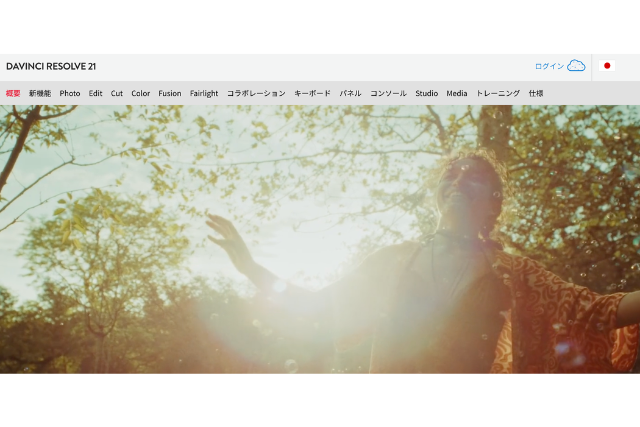
DaVinci Resolveは、無料版でも高度な編集、カラーグレーディング、音声編集、エフェクト制作に対応できる高機能ソフトです。
映画やCM制作の現場でも使われるレベルの色補正機能があり、4K動画の編集にも対応しているため、無料で本格的な映像表現を学べます。一方、画面構成や機能が多いため、初心者には難しく感じる場合があるでしょう。
時間をかけて学びたい方、将来プロ品質を目指す方に向いています。
Lightworks
Lightworksは、無料版から利用できるMac対応の動画編集ソフトです。カット編集、トリミング、テロップ追加、音声調整、カラー補正など、基本的な動画編集に必要な機能を備えています。
映画制作の現場でも使われてきた実績があり、無料ソフトでありながら本格的なタイムライン編集を体験できる点が魅力です。シンプルなYouTube動画や短いPR動画を作りながら、編集ソフトの基本操作を学びたい方に向いています。
ただし、無料版では書き出し形式や解像度、利用できる機能に制限があります。そのため、まずは操作感を試したい方や、基本的な編集練習をしたい方におすすめです。
【有料】Mac対応おすすめ動画編集ソフト
作業効率や表現力を高めたい場合、有料のソフトもおすすめです。ここからは、Macで利用できる有料の編集ソフトでおすすめのものを解説します。
Final Cut Pro
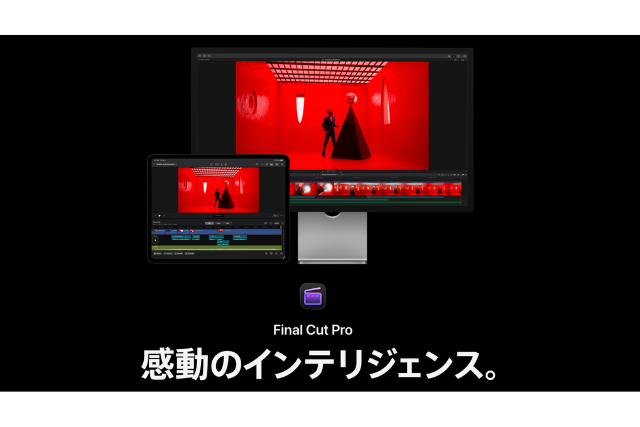
Final Cut Proは、Appleが提供するMac向けの本格動画編集ソフトです。
価格はMac App Storeで約50,000円の買い切り型となっており、長期的に使うほどコストを抑えやすい点が魅力です。Macとの最適化に優れているため、4K動画でも比較的スムーズに編集できます。
マグネティックタイムラインにより素材管理もしやすく、YouTube動画、商品紹介動画、講座動画などを効率よく制作できます。iMovieからのステップアップにも適しています。
Adobe Premiere Pro
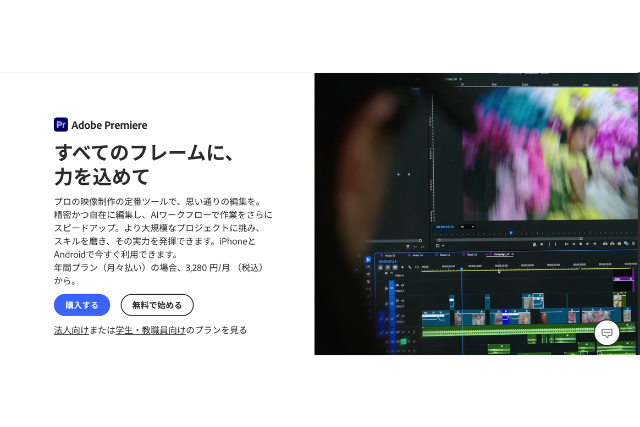
Adobe Premiere Proは、映像制作や広告制作の現場で広く使われている業界標準の動画編集ソフトです。
月額制のサブスクリプションで利用し、After Effects、Photoshop、Illustratorなど他のAdobe製品と連携しやすい点が大きな強みです。
テロップ、カラー調整、音声編集、複数人での制作管理にも対応し、プロ志向の方に向いています。ただし、初心者には機能が多く、費用も継続的に発生するため、目的が明確な場合に選ぶとよいでしょう。
PowerDirector
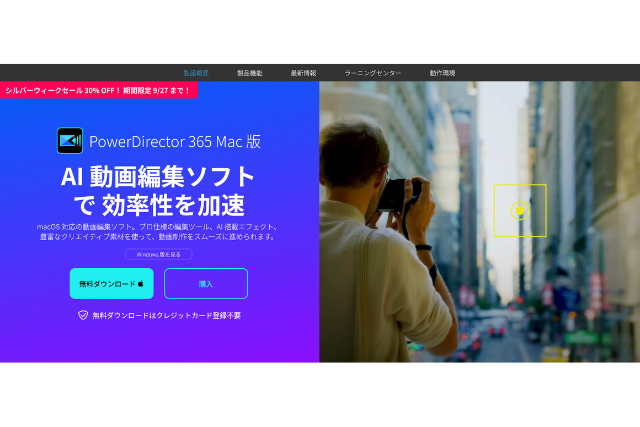
PowerDirectorは、初心者でも見栄えのよい動画を作りやすい有料ソフトです。
AI自動編集、背景除去、音声補正、豊富なエフェクトやテンプレートが用意されており、編集経験が少ない方でも短時間で動画を仕上げやすくなります。日本語情報も多く、操作に迷った際に学びやすい点も安心です。
YouTube向けのテンプレートやBGM素材を活用すれば、投稿用動画を効率的に作れます。無料体験版で使い勝手を確認してから導入すると失敗を防げます。
Mac動画編集ソフトの選び方ポイント
Mac向け動画編集ソフトを選ぶ際は、無料か有料かだけで判断せず、用途と作業環境に合うかを確認することが重要です。ここからは、自分に合うMac動画編集ソフトを選ぶポイントについて解説します。
料金はどのくらいか
無料ソフトは、カット編集、テロップ、BGM追加など基本作業に向いています。iMovieなら初心者でも扱いやすく、短いYouTube動画や家族向け動画には十分です。
一方、有料ソフトは高度な色補正、複数トラック編集、豊富なエフェクト、業務用の書き出し設定に強みがあります。収益化を目指すYouTube運用や企業案件では、有料版を選ぶと効率が高まります。
MacBookのスペック要件と動作環境は十分か
動画編集では、CPU、メモリ、ストレージ容量が作業速度に影響します。フルHD編集ならメモリ8GBでも対応できますが、4K編集や長時間動画では16GB以上あると安心です。
動画素材は容量が大きいため、外部SSDを用意すると保存や編集が安定しやすくなります。
操作性がよく必要な機能が揃っているか
初心者は、画面がわかりやすく、テンプレートや自動補正機能があるソフトを選ぶと挫折しにくくなります。YouTuberの場合は、テロップ作成、効果音、BGM素材、サムネイル作成、縦型動画対応、書き出し速度が重要です。
また、継続投稿では編集時間を短縮できることも大切となるでしょう。まずは操作性を優先し、慣れてから高機能ソフトへ移行すると無理なく続けられます。
狩俣操作性が合うかどうかって、どこで判断すればいいんでしょうか?
代表 谷川無料版や体験版で、素材の読み込み、カット、テロップ入れ、BGM追加、書き出しまで一度試すのがおすすめです。
特にテロップ作成と書き出し画面で迷わないかを見ると、継続して使えるソフトか判断しやすいです。
よくある質問
Macで動画編集ソフトを選ぶ際は、ソフトの機能だけでなく、使用するMacの性能や投稿目的も大切です。ここでは、初心者やYouTuberからよく寄せられる疑問に回答します。
Macで動画編集は重い?スペック不足の対処法は?
Macで動画編集が重くなる主な原因は、メモリ不足、ストレージ容量不足、4K素材の負荷、同時起動アプリの多さです。
MacBook Airでも短尺のフルHD動画なら編集できますが、4Kや長尺動画ではMacBook Proのほうが安定します。
少しでも早く動画編集を進めたい場合、外部SSDの利用、不要アプリの終了、プロキシ編集、素材の整理がおすすめです。買い替え時はメモリ16GB以上を目安にしましょう。
初心者はiMovieから始めるべき?
初心者は、まずiMovieから始めるのがおすすめです。無料で使えるうえ、カット編集、BGM、テロップ、書き出しまで一通り体験できるため、動画編集の流れを理解しやすいです。
ただし、テロップデザインや細かなエフェクト、複数音声の調整を重視する場合は限界があります。iMovieで編集に慣れ、投稿頻度や表現の幅を広げたくなった段階で、Final Cut ProやPowerDirectorへ移行するとよいでしょう。
YouTuber向けのMac動画編集ソフトのおすすめは?
YouTuberには、投稿頻度と編集レベルに応じたソフト選びが必要です。初心者やライト運用ならiMovieやPowerDirectorが使いやすく、テンプレートやBGM素材を活用できます。
本格的にチャンネル運営を行うなら、Final Cut ProはMacでの動作が軽く、書き出しも速いため有力です。Adobe製品でサムネイルやアニメーションまで作り込む場合は、Adobe Premiere ProとPhotoshopの連携が役立ちます。
動画編集のポイントについては次の記事でも解説しているので、ぜひ参考にしてください。

まとめ
Mac向け動画編集ソフトは、目的に合わせて選ぶことが大切です。まずは無料ソフトや体験版で編集の流れを試し、自分の作りたい動画に必要な機能を確認しましょう。
ただし、企業PR動画や商品紹介動画、YouTube動画、広告動画などを制作する場合は、編集ソフトの操作だけでなく、企画、構成、撮影、テロップ、BGM、ナレーション、配信先に合わせた見せ方まで考える必要があります。
株式会社ZiasPromotion(ジアスプロモーション)は、認知拡大を目的とした短尺動画から、サービス理解を深める説明動画、問い合わせや購入につなげる訴求型動画まで、目的に合わせた制作を請け負っています。
企画、撮影、編集まで一括で依頼できるため、「どのような動画を作ればよいかわからない」「自分で編集する時間がない」「効果的にプロモーションできる動画を作りたい」といった方はぜひご相談ください。
2025年納品数1,000本超の実績を誇る株式会社ZiasPromotion(ジアスプロモーション)は、以下のご希望にお応えします。
・企画段階から動画の制作をまとめてお願いしたい
・Macで自作してみたものの、思うような仕上がりにならない
・より多くの人に見てもらえる効果的な動画を作りたい
・企業PRや商品紹介、採用活動に使える動画を制作したい
株式会社ZiasPromotion(ジアスプロモーション)は低価格×高品質+修正回数無制限の高コスパ!24時間365日対応のスピード力で、急ぎの案件もぜひお任せください。
| 社名 | 株式会社ZiasPromotion(ジアスプロモーション) |
|---|---|
| 所在地 | 東京都中央区晴海3丁目13−1 DEUX TOURS EAST 4618(全国対応) |
| 電話番号 | 03-6848-0418 |
| 公式サイト | https://www.ziaspromotion.co.jp/ |
株式会社ZiasPromotionへお気軽にご相談ください。

\かんたん30秒/

\すべて丸投げでOK/
YouTube制作/運用
料金プランや撮影方法、弊社が選ばれる理由
などを知っていただけます。
\YouTubeの強化に/
1,000回再生保証の
ご説明資料
YouTubeの成長に欠かせないプロモーション
施策の仕組みを知っていただけます。
\ 最新情報をチェック /
