
この記事の監修者
たにがわ せいま
谷川 誠真
年間1,133本のWEB CMや企業YouTubeを制作する映像制作会社、(株)ZiasPromotionの代表取締役。
技術会社である東京映像ビジネス動画制作センター(株)の代表も兼任。
フリーランスとしてWEBメディアのディレクションや登録者188万人のYouTubeチャンネルの編集ディレクターを経て、現在は映像制作会社と映像技術会社の2社を経営。
2021年にYouTubeが正式にリリースした「YouTubeショート」は、最大60秒の縦型動画を手軽に投稿できる機能として、多くのクリエイターや企業から注目されています。
YouTubeショートは従来のYouTube動画より気軽に制作できる一方で、高い拡散力や新規視聴者の獲得効果が期待できるため、チャンネル成長の新たな施策として活用されています。
本記事では、YouTubeショート動画の基本仕様から具体的な作成手順、効果的な動画制作のコツまで、初心者にも分かりやすく解説します。これからYouTubeショート動画制作を始めたい方は、ぜひ参考にしてみてください。
 狩俣
狩俣YouTubeショートって、通常のYouTube動画とは別物として考えたほうがいいんですか?
 代表 谷川
代表 谷川別物と考えたほうが良いですね。ショートは最初の1〜2秒で止まってもらう設計が重要なので、結論や見どころを先に出して、長尺動画よりもテンポよく見せる必要があります。
- YouTubeショート動画の特徴
- スマートフォン・パソコンでのショート動画の作り方
- YouTubeショート動画作成のコツ
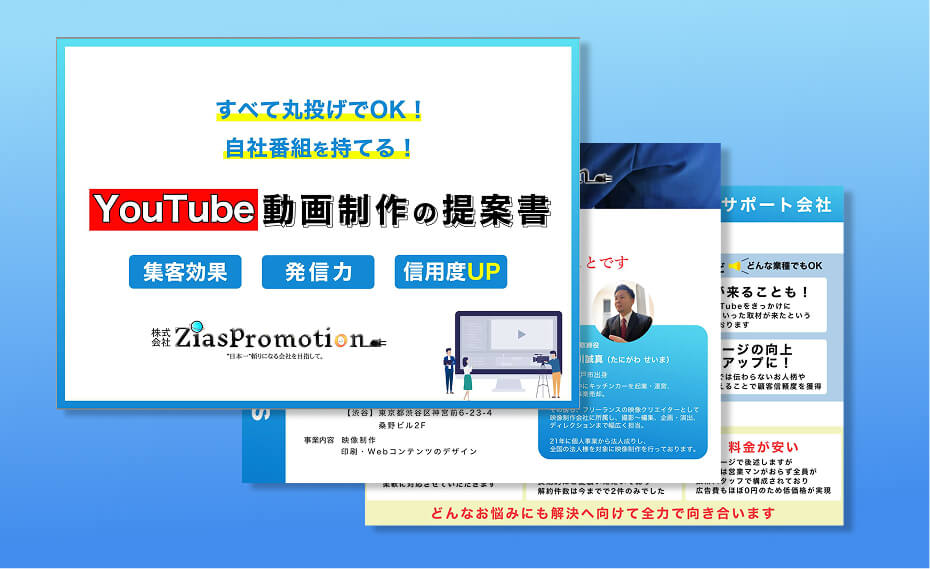
\すべて丸投げでOK/
YouTube制作/運用
料金プランや撮影方法、弊社が選ばれる理由
などを知っていただけます。
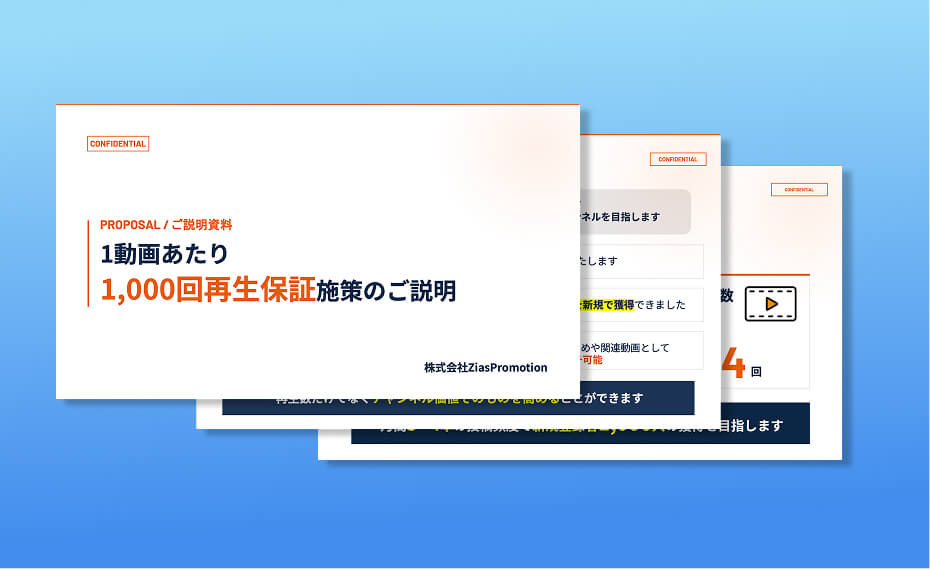
\YouTubeの強化に/
1,000回再生保証の
ご説明資料
YouTubeの成長に欠かせないプロモーション
施策の仕組みを知っていただけます。
YouTubeショートとは?基本仕様を解説
YouTubeショートは、従来の長尺動画とは異なる、短尺の縦型動画フォーマットです。60秒以内に尺が限られており、スマホ視聴に適した9:16のアスペクト比が採用されています。
YouTubeショート拡散力が高く、新規視聴者の獲得にもつながりやすい一方で、通常のYouTube動画とは違った制作の考え方が求められます。
YouTubeショートの基本仕様
YouTubeショートは、スマホでの視聴を前提に設計されています。
動画の長さは最大60秒以内で、これを超えると通常の動画として扱われる場合があります。YouTubeショート動画の推奨サイズは1080×1920ピクセルで、アスペクト比は9:16の縦型フォーマットが基本です。
動画ファイル形式はMP4が推奨されており、フレームレートは30fpsまたは60fpsが適しています。音声については、YouTubeの音楽ライブラリや、自分で制作した楽曲を使用できます。
撮影時は、スマホを縦向きに固定することが重要です。iPhoneやAndroidで撮影する場合でも、端末の向きを間違えると横型動画になってしまい、ショート動画として認識されにくくなる可能性があります。
TikTokやInstagramのショート動画については次の記事で解説しているので、合わせてチェックしてください。
通常のYouTube動画との違いとメリット
YouTubeショートと通常のYouTube動画の大きな違いは、拡散されやすさにあります。
ショート動画は専用のアルゴリズムによって多くのユーザーに表示されやすく、チャンネル登録者数が少ない段階でも、多くの視聴者に届く可能性があります。
さらに、視聴完了率が高まりやすい点もメリットです。60秒以内の短い動画であるため、最後まで見られる可能性が高く、YouTubeのアルゴリズムからも評価されやすいでしょう。
また、PCで本格的な編集ソフトを使わなくても、スマホのYouTubeアプリだけで撮影から投稿まで完結できます。
こうした特徴から、YouTubeショートは個人クリエイターだけでなく、企業のマーケティングにも活用される動画フォーマットとなっています。
代表 谷川ショートは新規視聴者に届きやすい一方、すぐに流し見される前提で作る必要があります。
なので、商品説明を詰め込むより「よくある悩み」「意外な使い方」「一瞬で伝わるビフォーアフター」のように、1本1テーマで見せるほうが反応を取りやすいです。
【スマホ版】YouTubeショート作り方の基本手順
YouTubeショートは撮影から編集、投稿までをスマホ1台で完結できるため、特別な機材やソフトを用意する必要はありません。
ここでは、iPhone・Androidのどちらにも対応したYouTubeアプリの基本機能を中心に、初心者でも迷わずショート動画を作成できる手順を紹介します。
YouTubeアプリでの撮影
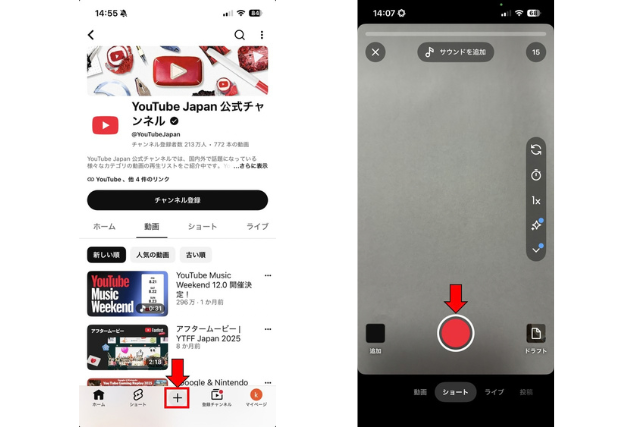
YouTubeアプリでショート動画を撮影する際には、アプリ下部の「+」ボタンをタップし、「ショート動画を作成」を選択します。撮影画面では、スマホを縦向きに持ち、9:16のアスペクト比で撮影することを意識しましょう。
撮影時間は最大60秒まで設定できます。画面右側にある録画ボタンを長押しして撮影します。
撮影中は、画面上部のタイマーで残り時間を確認できます。複数のシーンを撮影したい場合は、録画ボタンを離して一度停止し、再度長押しすることで続けて撮影できます。
iPhoneの場合、iOS版YouTubeアプリでは手ぶれ補正が自動で適用されることもあり、安定した映像を撮影しやすくなっています。
撮影が完了すると自動的に編集画面へ移動し、カットや音楽追加などの基本的な編集作業に進めます。
代表 谷川ショート動画の撮影では、撮り始める前に「最初の1秒で何を見せるか」を決めておくのがかなり大事です。
スマホを縦で固定し、被写体を少し大きめに映すと、流し見中でも内容が伝わりやすくなります。
編集・加工
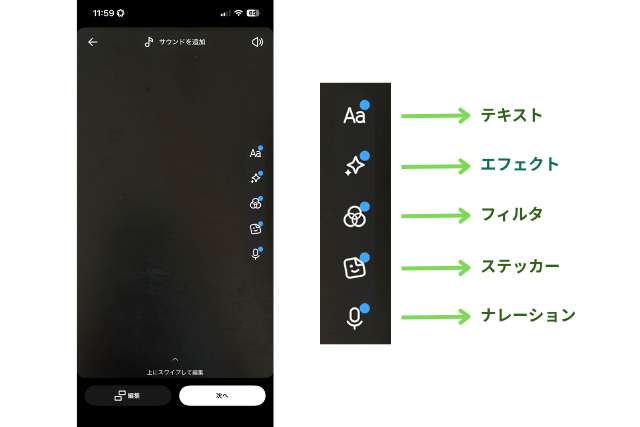
YouTubeアプリには、ショート動画を作るうえで必要な基本編集機能がそろっています。
音楽追加機能では、YouTube Musicライブラリから楽曲を選び、動画にBGMを追加できます。著作権に配慮された音源を選べるため、安心して利用しやすい点もメリットです。
テキスト挿入機能では、動画内の好きな位置にタイトルや説明文を入れることができます。フォントや色も変更できるため、動画の雰囲気に合わせて調整できます。
フィルター機能を使えば、動画全体の色味や明るさを調整可能です。Instagram風のフィルターや映画風のエフェクトなどを活用することで、より印象的な仕上がりにできます。
カット編集では、不要な部分を削除したり、複数のクリップをつなげたりできます。機能を組み合わせることで、YouTubeアプリだけでもテンポのよいショート動画を作成できます。
投稿設定とアップロード
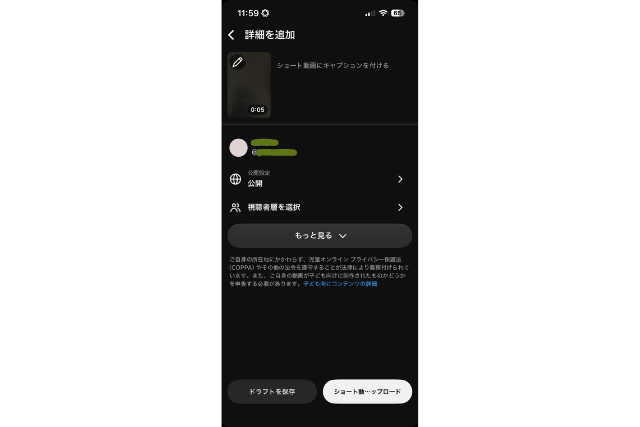
編集が完了したら、投稿設定画面で動画の詳細情報を入力します。タイトルには、視聴者の興味を引く分かりやすい言葉を入れましょう。
説明文には、動画の内容を簡潔に記載し、必要に応じて関連するハッシュタグを追加します。YouTubeショートでは「#Shorts」が自動で付く場合もありますが、念のため手動で確認・追加しておくと安心です。
サムネイルは、動画から自動生成された候補の中から選択できます。視聴者が興味を持ちやすい場面を選ぶことで、クリックや視聴につながりやすくなります。
公開設定では、「公開」「限定公開」「非公開」から選択できます。多くの視聴者に届けたい場合は「公開」を選びましょう。すべての設定が完了したら、「アップロード」ボタンをタップします。
投稿が完了すると、YouTubeショートフィードに反映され、視聴者が動画を見つけられる状態になります。
【PC版】YouTubeショート作成・投稿方法
PCでYouTubeショート動画を作成・投稿する場合は、ブラウザ版のYouTube Studioがおすすめです。
スマホより細かい設定がしやすく、大きな画面で動画の確認ができるため、より本格的にショート動画を制作したい場合に向いています。ここでは、PCを使ったショート動画の作成方法を解説します。
YouTube Studioでの動画アップロード
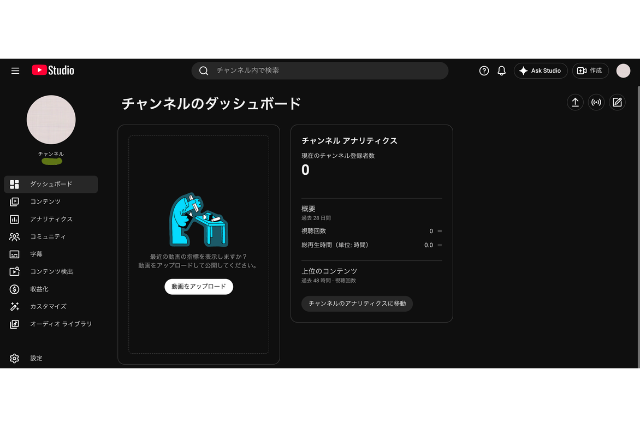
PCでYouTubeショートを投稿する際は、まずYouTube Studioにログインします。ブラウザでYouTube Studioを開き、Googleアカウントでログインしましょう。
画面右上にある「作成」ボタンをクリックし、「動画をアップロード」を選択します。
動画ファイルの選択画面が表示されたら、事前に作成した縦型動画ファイルをドラッグ&ドロップするか、ファイル選択からアップロードします。
YouTubeショート動画の推奨サイズである1080×1920ピクセル、アスペクト比9:16の動画を使用すると、スマホ画面に適した見やすい動画として表示されやすくなります。
ショート動画として認識させる設定
動画をショートとして正しく認識させるため、まずは動画のアスペクト比が縦型の9:16になっていること、そして動画の長さが60秒以内であることを確認しましょう。
また、説明文またはタイトルに「#Shorts」のハッシュタグを入れておくと、YouTube側がショート動画として分類しやすくなります。
サムネイルについては、動画から自動生成された縦型の画像を選び、ショートフィードで見たときに分かりやすいものを設定しましょう。
公開設定で「公開」を選び、「保存」をクリックすると投稿が完了します。投稿後は、通常24時間以内にショート動画フィードへ反映され、視聴者に表示されるようになります。
PC版ではYouTube Studioから分析データも確認できるため、投稿後の反応を見ながら改善しやすい点もメリットです。
【スマホ・PC別】おすすめ動画編集アプリ・ソフト
YouTubeショートを効果的に作るには、自分に合った編集ツールを選ぶことが大切です。ここでは、スマホ向けとPC向けに分けて、おすすめの編集アプリ・ソフトを紹介するので、ぜひ参考にしてください。
スマホ向け編集アプリ
スマホ向けのおすすめ編集アプリは、次のとおりです。
| アプリ名 | 特徴 | 向いている人 |
|---|---|---|
| CapCut | ・縦型テンプレートが豊富 ・音楽ライブラリが充実 | 初心者〜中級者まで |
| InShot | ・操作がシンプルで直感的 ・カット、テキスト編集が簡単 ・フィルターも豊富 | とにかく簡単に編集したい人 |
| Canva | ・テンプレートが豊富 ・ブランド動画や企業用途にも強い ・チームでの共同編集が可能 | おしゃれさ・ブランディング重視の人 |
ツール選びに迷ったら、まずはCapCutがおすすめです。テンプレートが豊富で素材も多数あるため、初心者から中級者までスムーズに活用できます。
PC向け編集ソフト
PC向けのおすすめ編集ソフトは、次のとおりです。
| ソフト名 | 特徴 | 向いている人 |
|---|---|---|
| Adobe Premiere Pro | ・プロ仕様の高機能編集が可能 ・カラー調整やモーショングラフィックスに強い ・Adobe製品との連携が便利 | 本格的に動画制作したい人 |
| Final Cut Pro | ・Mac専用で操作が直感的 ・磁気タイムラインで効率的に編集可能 ・4K編集にも対応 | Macユーザーで効率重視の人 |
Adobe Premiere Proは、多くのクリエイターが利用している本格的な動画編集ソフトです。縦型動画用のシーケンス設定を行えば、9:16のYouTubeショート動画にも対応できます。
Final Cut Proは、Mac専用の動画編集ソフトです。直感的に操作しやすく、スムーズに編集できる点が特徴です。また4K動画の編集にも対応しているため、高画質なYouTubeショート動画を制作したい場合は検討してみてください。
効果的なショート動画を作るコツ
YouTubeショートで視聴者に見てもらい、継続的に伸ばしていくためには、ポイントを意識することが重要です。ここでは、実践しやすく効果の出やすいコツを紹介します。
冒頭1〜3秒に全力を注ぐ
YouTubeショートでは、冒頭1〜3秒で視聴者の興味を引けるかどうかが非常に重要です。この短い時間で興味を持ってもらえないと、すぐに次の動画へスワイプされてしまいます。
そのため、最初の一言や映像には特に工夫が必要です。「○○の方法を紹介します」「知らないと損する○○」など、結論やメリットを先に伝えることで、視聴者に続きを見てもらいやすくなります。
また、「なぜ○○なのか?」「あなたは知っていますか?」といった問いかけも有効です。視聴者の興味を引き出し、自然と動画に引き込むことができます。
人気ジャンルを理解する
ショート動画で伸びやすいジャンルを把握しておくことも重要です。代表的なジャンルとしては、How-to系(解説・ノウハウ)、エンタメ系、トレンド系、ビフォーアフター系などがあります。
How-to系は、生活に役立つ情報を短時間で分かりやすく伝えられるため、安定して再生されやすい傾向があります。「〇秒で分かる」「初心者向け」といった分かりやすい切り口が効果的です。
エンタメ系は、面白さや驚き、癒しを提供するコンテンツで、シェアされやすい特徴があります。トレンド系は、流行の音楽や話題を取り入れることで、短期間で再生数を伸ばしやすいジャンルです。
ビフォーアフター系は変化が分かりやすく、最後まで見てもらいやすいため、視聴完了率を高めやすいというメリットがあります。自分の得意分野と相性の良いジャンルを選び、継続的に発信していくことが大切です。
テーマは1つに絞る
ショート動画は時間が限られているため、1本の動画で伝える内容は1つに絞るのが基本です。情報を詰め込みすぎると、視聴者にとって分かりにくくなってしまいます。
例えば、料理動画であれば「1つのレシピ」、解説動画であれば「1つのポイント」に絞ることで、シンプルで伝わりやすい内容になります。
構成としては、「問題提起→解決→結果」や「Before→After」といった流れが分かりやすく、短時間でも満足度の高い動画に仕上げやすくなります。
テンポの良い編集で離脱を防ぐ
ショート動画では、テンポの良さも非常に重要です。無駄な間や同じ映像が続くと、視聴者は途中で離脱してしまいます。
不要な部分はカットし、必要な情報だけを残すことで、見やすい動画に仕上がります。カットのタイミングを工夫し、スピード感のある構成を意識しましょう。
また、音楽に合わせてカットを切り替えることで、視聴者にとって心地よいリズムを作ることができます。効果音を適度に入れるのも、視聴維持に効果的です。
継続的に投稿する
YouTubeショートで成果を出すには、継続的な投稿が欠かせません。定期的に動画を投稿することで、アルゴリズムに評価されやすくなり、表示回数の増加につながります。
投稿頻度は週に3〜4本程度が目安とされていますが、無理に本数を増やすよりも、継続できるペースを見つけることが大切です。
また、YouTube Studioの分析機能を活用し、どの動画が伸びているのか、どこで離脱されているのかを確認しながら改善していきましょう。データをもとに改善を繰り返すことで、より効果的な動画制作ができるようになります。
YouTubeショート作成に関するよくある質問
ここからは、YouTubeショートを作る際によくある質問について回答していきます。
Premiere ProでYouTubeショートを作る手順は?
Adobe Premiere ProでYouTubeショートを作成する場合、最初の設定がとても重要です。新規プロジェクトを作成する際に、シーケンス設定をカスタムで調整し、解像度を1080×1920px、フレームレートを30fpsまたは60fpsに設定しておきましょう。
編集が完了したあとは、書き出し設定を行います。形式はH.264を選び、YouTube用のプリセットをベースにしながら微調整するのがおすすめです。特にビットレートは、画質とファイルサイズのバランスを意識して設定することがポイントです。
Premiere Proはエフェクトやカラー調整などの機能も充実しているため、使いこなせばクオリティの高いショート動画を制作することができます。
iPadでもYouTubeショートは作成できる?
iPadでもYouTubeショートの作成は可能です。画面が大きいため、スマホよりも編集しやすく、細かい調整もしやすいのが特徴です。
iPad版のYouTubeアプリには基本的な撮影・編集機能が備わっており、タップやドラッグ操作でカット編集や音楽の追加が簡単に行えます。さらに、Apple Pencilを使えば、手書きテキストの挿入や細かな編集もスムーズに行えます。
また、LumaFusionのような高機能な編集アプリを使えば、より本格的な動画制作も可能です。スマホよりも作業効率が高く、PCほどハードルが高くないため、バランスの良い制作環境といえるでしょう。
YouTubeショートで収益化は可能?
YouTubeショートでも収益化は可能です。現在は広告収益の分配制度が導入されており、条件を満たすことで収益を得られる仕組みになっています。
主な条件は、チャンネル登録者数1,000人以上に加え、過去12か月の総再生時間が4,000時間以上、もしくはショート動画の視聴回数が1,000万回以上となっています。
ショート動画では通常の動画とは異なり、専用の広告フォーマットが表示され、その収益がクリエイターに分配されます。収益額は再生数や視聴者の地域などによって変動しますが、ショート動画は拡散力が高いため、短期間で大きな再生数を獲得できる可能性もあります。
継続的に投稿しながら、再生数や視聴維持率を伸ばしていくことで、収益化につなげていくことが重要です。
まとめ
ショート動画では、60秒以内の縦型動画という特性を理解し、冒頭数秒で視聴者の興味を引くことが重要です。スマホでもPCでも手軽に作成できるため、自分に合った方法で制作を始めてみてください。
株式会社ZiasPromotionでは、ショート動画をはじめとする幅広いジャンルに対応しており、企画設計から撮影・編集・運用までワンストップでサポートしています。
「自社での制作に限界を感じている」「より成果につながる動画を作りたい」とお考えの方!
2025年納品数1,000本超の実績を誇る株式会社ZiasPromotion(ジアスプロモーション)は、以下のご希望にお応えします。
・ショート動画制作を丸ごとお願いしたい
・修正にも柔軟に対応して、納得できる動画に仕上げたい
・効果の高いショート動画企画を出してほしい
さらに現在、YouTube動画を対象にして「1,000回再生保証」サービスを展開しています。
株式会社ZiasPromotion(ジアスプロモーション)は低価格×高品質+修正回数無制限の高コスパ!24時間365日対応のスピード力で、急ぎの案件もぜひお任せください。
| 社名 | 株式会社ZiasPromotion(ジアスプロモーション) |
|---|---|
| 所在地 | 東京都中央区晴海3丁目13−1 DEUX TOURS EAST 4618(全国対応) |
| 電話番号 | 03-6848-0418 |
| 公式サイト | https://www.ziaspromotion.co.jp/ |
株式会社ZiasPromotionへお気軽にご相談ください。
\かんたん30秒/
\すべて丸投げでOK/
YouTube制作/運用
料金プランや撮影方法、弊社が選ばれる理由
などを知っていただけます。
\YouTubeの強化に/
1,000回再生保証の
ご説明資料
YouTubeの成長に欠かせないプロモーション
施策の仕組みを知っていただけます。
\ 最新情報をチェック /
