
この記事の監修者
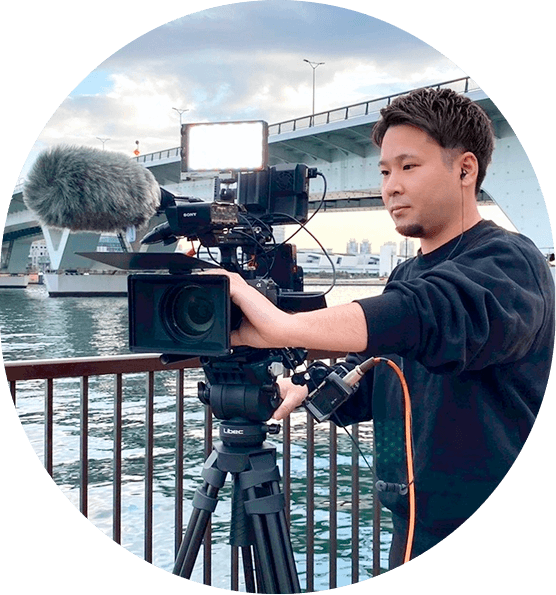
たにがわ せいま
谷川 誠真
年間1,133本のWEB CMや企業YouTubeを制作する映像制作会社、(株)ZiasPromotionの代表取締役。
技術会社である東京映像ビジネス動画制作センター(株)の代表も兼任。
フリーランスとしてWEBメディアのディレクションや登録者188万人のYouTubeチャンネルの編集ディレクターを経て、現在は映像制作会社と映像技術会社の2社を経営。
動画編集では、カットやテロップを入れるだけでなく、構成、音声、BGM、テンポ、色味を整えることで、視聴者に伝わりやすい動画へ仕上がります。
しかし、初心者のうちは「どこをカットすればよいかわからない」「テロップが見づらい」「BGMが大きすぎる」「編集に時間がかかりすぎる」と悩むことも少なくありません。
そこで本記事では、動画編集初心者が覚えておきたい基本のコツから、作業効率を上げる方法、よくあるミスと改善策、スキルアップの学習法までわかりやすく解説します。
これから動画編集を始める方、自己流の編集に限界を感じている方はぜひ参考にしてみてください。
- 動画編集の基本的なポイント
- 動画編集で初心者がやりがちなミスと改善方法
- 動画編集スキルをアップさせるための方法
\かんたん30秒/
動画編集初心者が覚えるべき基本のコツ
動画編集で重要なのは、視聴者が迷わず見続けられる流れを作ることです。動画全体の完成度を高めるため、ここからはまず基本のコツを3つ解説します。
動画構成の基本
動画編集を始める前に、まず構成を決めておくことが大切です。いきなり素材を並べると、伝えたい内容が散らばり、視聴者が途中で離脱しやすくなります。
おすすめは、冒頭で結論や見どころを示し、本編で理由や手順を伝え、最後に行動を促す流れです。特に冒頭3秒は、視聴を続けるか判断される大切な時間です。
たとえば商品紹介動画なら、最初に悩みやベネフィットを見せると関心を引きやすくなります。簡単なストーリーボードを作り、視聴者目線で順番を確認しましょう。
カット編集の基本
カット編集では、不要な間や言い直し、同じ内容の繰り返しを削ることが基本です。テンポをよくしたい場合は、話の切れ目や動きの変化に合わせてカットすると自然に見えます。
YouTubeやSNS動画では、沈黙が長い部分を残しすぎると離脱につながりやすいため、視聴者が退屈しないリズムを意識しましょう。
ジャンプカットは会話動画や解説動画で使いやすい手法ですが、切りすぎると落ち着きがなくなります。大切なのは、見やすさと自然さのバランスを保つことです。
 代表 谷川
代表 谷川カット編集は短くすれば良いわけではなく、考える間や感情が伝わる余白を残す判断も大切です。
特にインタビューや採用動画では、間を削りすぎると人柄が伝わりにくくなるので、動画の目的に合わせてテンポを調整しましょう。
テロップ作成の基本
テロップは、動画の内容を補足し、視聴者の理解を助ける役割があります。初心者は、文字を入れすぎず、重要な言葉だけを短く表示することから始めるとよいでしょう。
フォントは太めのゴシック体が読みやすく、スマホ視聴を想定して大きめに設定します。背景と文字の色が近い場合は、縁取りや影、半透明の帯を使うと視認性が上がります。
表示位置は画面下部が基本ですが、顔や商品に重ならないよう注意しましょう。
音声とBGMで動画の質を上げるコツ
動画の印象は、映像だけでなく音によって大きく変わります。映像がきれいでも、声が小さい、雑音が多い、BGMが大きすぎると視聴者は疲れてしまいます。
ここでは、音声に絞って動画編集のコツを解説します。
音声レベルの調整と雑音の除去
音声編集では、まず声が聞き取りやすい音量になっているかを確認します。基本的には、話し声が小さすぎず、音割れしない範囲に収めることが大切です。
編集ソフトの音量メーターを見ながら、ピークが極端に振り切れないよう調整しましょう。エアコン音や環境ノイズが入っている場合は、ノイズ除去機能を軽く使います。
ただし、強くかけすぎると声がこもり、不自然になります。必要に応じてイコライザーで低音のこもりを減らし、声の明瞭さを整えると聞きやすくなります。
代表 谷川音声は映像よりも不快感に気づかれやすいので、最後にイヤホンとスマホスピーカーの両方で確認したほうが安全です。
ノイズ除去で無理に整えるより、声・BGM・効果音の音量差をそろえるだけでも、かなり見やすい動画になります。
BGMと効果音の効果的な使い方
BGMは、動画の雰囲気を作る大切な要素です。解説動画では落ち着いた曲、エンタメ動画では明るい曲、感動的な場面ではゆったりした曲を選ぶと、映像の印象が伝わりやすくなります。
ただし、BGMが大きすぎると声が聞き取りにくくなるため、話し声より控えめに設定しましょう。
場面転換や強調したい瞬間には効果音を入れると、視聴者の注意を引きやすくなります。YouTube Audio Libraryなど、利用条件を確認できる素材を使うと安心です。
動画編集の作業効率を上げるコツ
編集作業を効率化するには、手順を毎回整えることが大切です。準備の仕組みを作ることで、編集時間を短縮しましょう。
ショートカットキーの活用法
ショートカットキーを覚えると、マウス操作が減り、編集速度が上がります。まずは再生、停止、カット、削除、取り消し、拡大縮小など、毎回使う操作から覚えましょう。
| 編集ソフト | 覚えたい操作 | 代表的なショートカット例 |
|---|---|---|
| Premiere Pro | カット、取り消し、コピー | CmdまたはCtrl+K、CmdまたはCtrl+Z、CmdまたはCtrl+C |
| Final Cut Pro | クリップ分割、選択、再生 | Command+B、A、スペース |
| DaVinci Resolve | ブレード、選択、再生 | B、A、スペース |
素材管理とプロジェクト整理術
素材管理ができていないと、必要な動画や音声を探す時間が増え、編集効率が下がります。プロジェクトを始める前に、動画、音声、画像、BGM、効果音、書き出しデータのフォルダを分けておくと安心です。
ファイル名には日付、案件名、内容を入れると検索しやすくなります。たとえば「202605_商品紹介_インタビュー01」のように統一すると迷いません。
作業中のデータは外部ストレージやクラウドにも保存し、万が一のデータ消失に備えましょう。
代表 谷川素材管理では、編集前に使う素材と使わない素材を分けておくことが大切です。
OKカット、予備カット、権利確認が必要な素材に分けておくと作業がかなり楽になります。
初心者がやりがちなミスと改善方法
動画編集ではありがちなミスを理解して対策法を知っておくことが大切です。ここでは初心者がやりがちなミスを解説するので、改善方法と一緒に見ていきましょう。
過度なエフェクト使用を避ける
初心者は、覚えたエフェクトやトランジションを多く使いたくなりがちです。しかし、演出が多すぎると視聴者の注意が散り、内容が伝わりにくくなります。
基本は、カット編集を中心にして、場面転換や強調したい部分だけにエフェクトを使うとよいでしょう。ビジネス動画や解説動画では、派手な動きよりもシンプルな切り替えのほうが信頼感を出しやすくなります。
迷ったときは、「この演出は内容理解の助けになるか」と考えると判断しやすいです。
色調補正と露出調整のミス
色調補正では、明るくしすぎたり、彩度を上げすぎたりする失敗がよくあります。映像を華やかに見せたい気持ちは大切ですが、肌の色や商品の色が不自然になると信頼感を損ねます。
まずは露出を整え、暗すぎる部分や白飛びしている部分を確認しましょう。次にホワイトバランスを調整し、全体の色味を自然にそろえます。
複数のカットを使う場合、明るさや色が急に変わらないように統一感を意識します。派手さより自然さを優先しましょう。
動画編集スキル向上のための学習法
動画編集を上達させるには、編集ソフトの機能を覚えるだけでなく、よい動画を分析して真似ることが効果的です。ここからは、動画編集スキルを上げるための方法を解説します。
参考動画の分析と模倣練習法
上達したい場合は、好きな動画をただ見るのではなく、編集の仕組みを分解して観察しましょう。
冒頭で何を見せているか、何秒ごとにカットしているか、テロップの位置や色はどうなっているか、BGMはどの場面で変わるかを確認します。
そのうえで、同じ構成を短い動画で再現してみると、技術が身につきやすくなります。丸ごとコピーして公開するのではなく、練習として構成やテンポを学ぶことが大切です。
編集ソフトの機能を段階的に覚える方法
編集ソフトは機能が多いため、最初からすべてを覚えようとすると挫折しやすくなります。まずは素材の読み込み、カット、テロップ、BGM追加、書き出しまでを覚えましょう。
次に、色調補正、音声調整、トランジション、エフェクトを少しずつ試します。最後に、テンプレート化やショートカット設定、プロキシ編集など効率化機能を学ぶと無理がありません。
1本の動画を完成させるたび、新しい機能をひとつだけ使うようにすると、実践の中で定着します。
よくある質問
最後に、動画編集で初心者が特につまずきやすい疑問に回答します。安心して制作を続けられるよう、気になる疑問をチェックしてみてください。
動画編集初心者におすすめのソフトは?
初心者には、操作がわかりやすいCapCutやiMovieが向いています。本格的に色補正や音声編集まで学びたい場合は、DaVinci Resolveも候補になります。
Premiere Proは高機能で仕事にも使いやすい一方、月額費用と学習コストがあります。まず無料ソフトで流れを覚え、必要に応じて有料ソフトへ移行すると安心です。
なお、パソコンで使えるおすすめの編集ソフトについては次の記事でも解説しているので、ぜひ参考にしてください。

スマホでもプロレベルの編集はできる?
スマホでも、短尺動画やSNS向け動画なら十分に高品質な編集ができます。CapCutなどのアプリを使えば、カット、テロップ、BGM、エフェクト、字幕作成まで対応できます。
ただし、長時間動画や細かな音声調整、大量素材の管理はPCのほうが効率的です。
スマホ編集では、縦型動画、ショート動画、簡単な商品紹介動画に向いています。撮影時の音声と明るさを整えることで、効率的に仕上がりのレベルを上げられます。
動画編集で著作権に注意すべき点は?
動画編集では、BGM、効果音、画像、映像素材の著作権に注意が必要です。ネットで見つけた音楽や画像を無断で使うと、削除や収益化停止、権利トラブルにつながる可能性があります。
商用利用する場合、素材サイトの利用規約を必ず確認しましょう。YouTubeで使う場合は、YouTube Studio内のオーディオライブラリなど、使用条件が明確な素材を選ぶと安心です。
まとめ
動画編集は、カット、テロップ、BGM、音声調整、色調補正などのコツを覚えることで、初心者でも少しずつ見やすい動画に仕上げられるようになります。
一方、動画制作では、編集作業だけでなく、企画、構成、撮影、演出、テロップ設計、音声調整、視聴後の導線まで考える必要があります。
個人で編集を進めることはできますが、慣れていない場合は想像以上に時間がかかり、完成後に「伝えたい魅力がうまく伝わらない」「編集に統一感が出ない」と感じることもあります。
株式会社ZiasPromotion(ジアスプロモーション)は、認知拡大を目的とした短尺動画から、サービス理解を深める説明動画、問い合わせや購入につなげる訴求型動画まで、目的に合わせた制作を請け負っています。
企画、撮影、編集まで一括で依頼できるため、「動画編集の時間を短縮したい」「自社で編集しているが品質に限界を感じている」といった方はぜひご相談ください。
2025年納品数1,000本超の実績を誇る株式会社ZiasPromotion(ジアスプロモーション)は、以下のご希望にお応えします。
・企画段階から動画の制作をまとめてお願いしたい
・動画編集の手間を減らし、本来の業務に集中したい
・カットやテロップ、BGMまで整った見やすい動画を作りたい
株式会社ZiasPromotion(ジアスプロモーション)は低価格×高品質+修正回数無制限の高コスパ!24時間365日対応のスピード力で、急ぎの案件もぜひお任せください。
| 社名 | 株式会社ZiasPromotion(ジアスプロモーション) |
|---|---|
| 所在地 | 東京都中央区晴海3丁目13−1 DEUX TOURS EAST 4618(全国対応) |
| 電話番号 | 03-6848-0418 |
| 公式サイト | https://www.ziaspromotion.co.jp/ |
株式会社ZiasPromotionへお気軽にご相談ください。
\かんたん30秒/
\ 最新情報をチェック /
