
この記事の監修者
たにがわ せいま
谷川 誠真
年間1,133本のWEB CMや企業YouTubeを制作する映像制作会社、(株)ZiasPromotionの代表取締役。
技術会社である東京映像ビジネス動画制作センター(株)の代表も兼任。
フリーランスとしてWEBメディアのディレクションや登録者188万人のYouTubeチャンネルの編集ディレクターを経て、現在は映像制作会社と映像技術会社の2社を経営。
YouTubeで動画を見てもらうためには、内容の良さだけでなく、サムネイルの見せ方も重要です。サムネイルは動画の第一印象を決める画像であり、視聴者がクリックするかどうかを左右します。
そこで本記事では、YouTubeサムネイルの基本から、推奨サイズ、無料ツールを使った作成手順、目を惹くデザインのコツまで初心者向けにわかりやすく解説します。基本を押さえ、動画の魅力がひと目で伝わるサムネイル作りを始めてみてください。
 狩俣
狩俣動画にはある程度自信があるのですが、どんなサムネイルがベストなのかよく分かりません……。
 代表 谷川
代表 谷川サムネイルは内容の要約ではなく、クリックする理由を作る画像と考えると選びやすいです。
動画の一番強い見どころを1つに絞り、文字は短く、表情や商品が伝わるビジュアルを大きく見せましょう。
- 動画サムネイルを無料ツールで作る方法
- サムネイルデザインのポイント
- サムネイルのアップロード・設定方法
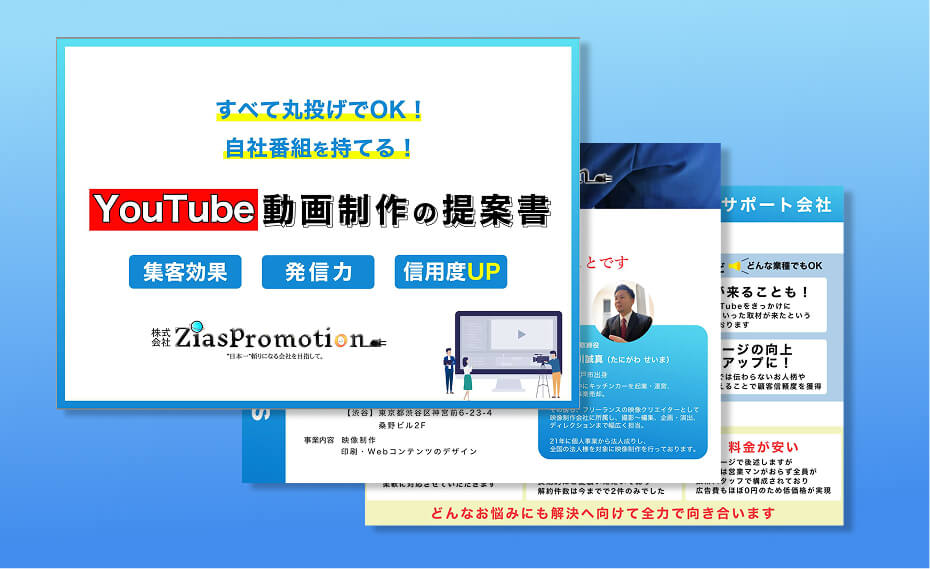
\すべて丸投げでOK/
YouTube制作/運用
料金プランや撮影方法、弊社が選ばれる理由
などを知っていただけます。
\YouTubeの強化に/
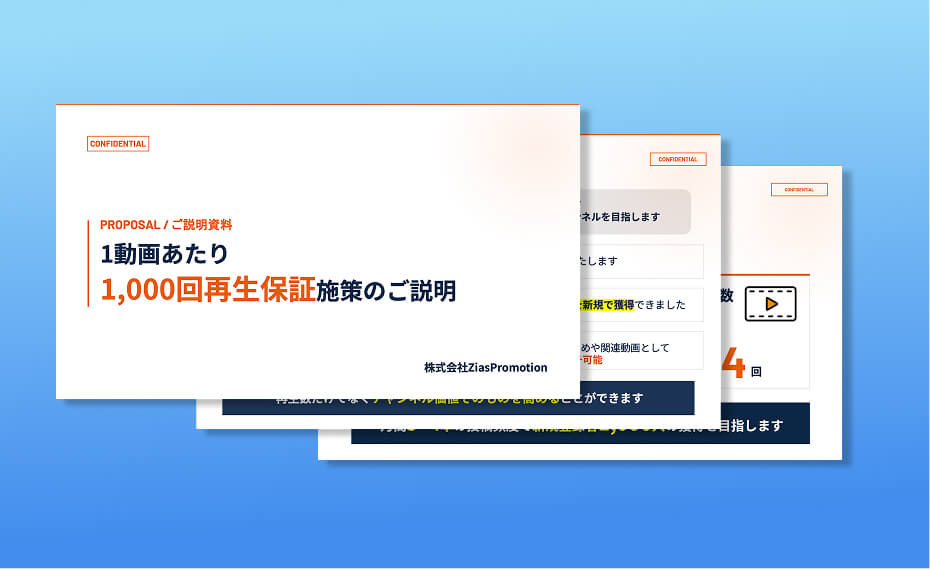
1,000回再生保証の
ご説明資料
YouTubeの成長に欠かせないプロモーション
施策の仕組みを知っていただけます。
YouTubeサムネイルとは?
YouTubeサムネイルとは、動画一覧や検索結果、関連動画、チャンネルページなどに表示される動画の表紙画像です。
動画の内容がひと目で伝わり、視聴者の興味を引くデザインにできれば、再生される可能性が高まります。YouTube運用を始めるなら、動画編集と同じくらいサムネイル作成にも力を入れることが大切です。
たとえば表示回数が1万回でクリック率が3%なら再生は約300回ですが、6%になれば約600回です。同じ表示回数でも、良いサムネイルであればクリック数が増え、動画の再生回数は大きく伸びるでしょう。
YouTube全体のマーケティング戦略については次の記事でも解説しているので、ぜひ参考にしてください。

YouTubeサムネイルの推奨サイズと仕様
YouTubeのカスタムサムネイルには、推奨サイズやファイル形式などの仕様があります。ここからは、YouTubeサムネイルの推奨サイズについて解説します。
公式推奨サイズとアスペクト比
YouTubeサムネイルは、16:9の横長比率で作成します。一般的な作成サイズは1280×720pxで、最小幅は640pxが目安です。YouTubeヘルプでは、より高解像度の3840×2160pxも推奨されています。
ファイル形式はJPG、PNG、GIFなど複数に対応していますが、容量上限は利用端末により異なり、モバイルでは動画サムネイルが2MBまでとなっています。
| 項目 | 推奨内容 |
|---|---|
| 一般的な作成サイズ | 1280×720px |
| 高解像度での推奨 | 3840×2160px |
| アスペクト比 | 16:9 |
| 最小幅 | 640px |
| ファイル形式 | JPG、PNG、GIFなど |
| 容量目安 | モバイルは2MBまで PCはそれぞれ上限が異なる |
高解像度サムネイル作成のポイント
サムネイルはPC、スマホ、テレビなど複数の画面で表示されます。特にスマホでは小さく表示されるため、文字は大きく、背景とのコントラストを強くすることが大切です。
保存時はPNGまたは高品質JPGを選び、圧縮しすぎないようにしましょう。細かい説明文よりも、短い言葉で内容が伝わる設計が効果的です。
代表 谷川サムネイルは、完成データだけ見ると良く見えても、YouTube上ではかなり小さく表示されます。
公開前にスマホで一覧表示を確認し、文字が読めるか、人物や商品が埋もれていないかを見ておくとクリック率の低下を防ぎやすいです。
無料ツールを使ったサムネイル作成方法
YouTubeサムネイルは、有料のデザインソフトがなくても作成できます。サムネイル作成に使えるツールは、次の通りです。
Canvaでのサムネイル作成方法
Canvaで作る場合は、検索窓で「YouTubeサムネイル」と入力し、テンプレートを選んだうえで背景画像、人物写真、タイトル文字を差し替えましょう。文字は大きく配置し、縁取りや影を付けると読みやすくなります。
完成後は右上の共有またはダウンロードから、PNGまたはJPGで保存します。無料素材だけでも十分作れますが、有料素材が混ざらないよう確認しましょう。
PicsArtでのサムネイル作成方法
スマホで作る場合は、PicsArtを使うと便利です。
アプリを開き、YouTubeサムネイル用テンプレートを選んで、動画内容に合う写真と文字を入れます。人物写真を切り抜き、背景を明るくし、短いキャッチコピーを大きく置くと目立ちやすくなります。
スマホでは細部を確認しにくいため、完成後に一度縮小表示して、文字が読めるか確認すると失敗を防げます。
PowerPointを活用したサムネイル作成方法
PowerPointでもYouTubeサムネイルは作れます。まずスライドサイズを16:9に設定し、背景画像を全面に配置します。
次に図形やテキストボックスを使い、タイトル文字や強調したい言葉を置きます。文字には太めのフォント、縁取り、影を加えると視認性が上がります。
完成したら、スライドをPNG形式で保存します。資料作成に慣れている方なら、短時間で整ったデザインを作れます。
魅力的なサムネイルデザインのルール
色のコントラスト、文字の大きさ、人物の表情、視線の流れを意識すれば、初心者でも見やすいサムネイルのデザインが可能です。ここでは、デザインのポイントをそれぞれ具体的に解説します。
色使いとコントラスト
YouTubeでは白や黒、赤が多く使われるため、背景に埋もれない配色を選ぶことが大切です。黄色と黒、青と白、赤と白など、明暗差のある組み合わせは文字が読みやすくなります。
楽しさを出したい動画は黄色やオレンジ、信頼感を出したい動画は青やネイビーが使いやすいです。背景と文字の色が近いと視認性が落ちるため、縁取りや半透明の帯を使うと効果的です。
読みやすいテキストレイアウト
サムネイルの文字は、短く大きく配置することが基本です。目安として、文字数は10〜15文字程度に抑えるとスマホでも読みやすくなります。
日本語フォントを使う場合、太めのゴシック体を使うと視認性が高まります。重要な言葉だけ色を変えたり、縁取りや影を付けたりすると、背景に埋もれにくくなるでしょう。
細かい説明を入れるより、動画を見る理由が伝わる一言に絞ることが大切です。
人物写真の活用
人物写真を使うと、視聴者の感情を引きつけやすくなります。驚き、喜び、悩みなど、動画内容に合う表情を大きく見せると印象に残りやすいです。
顔は小さく置くより、サムネイルの3分の1程度を占めるくらいに配置すると目立ちます。背景が複雑な場合、人物を切り抜いて縁取りすると見やすくなります。
代表 谷川人物写真を使うときは、表情だけでなく「視線の向き」まで意識するとクリックされやすくなります。
人物の目線をタイトル文字や商品側に向けると、視聴者の視線も自然に誘導できるため、伝わりやすいサムネイルになります。
【ジャンル別】サムネイルのデザイン
サムネイルは、動画ジャンルによって適したデザインが変わります。ここでは、ジャンル別にサムネイルデザインのポイントを解説します。
ゲーム・エンタメ系
ゲームやエンタメ系のサムネイルは、派手な色使いと大きなリアクションが効果的です。ゲーム画面の決定的なシーンに、驚き顔や強い言葉を組み合わると目を引けます。赤、黄色、紫などインパクトのある色も積極的に使いましょう。
ただし、情報を詰め込みすぎると何の動画かわかりにくくなるため、主役となる画面や人物をひとつに絞ると見やすくなります。
教育・ハウツー系
教育やハウツー系では、わかりやすさと信頼感が重要です。
「3ステップ」「初心者向け」「失敗しない方法」など、得られる知識を短い言葉で示すとクリックされやすくなります。Before/Afterの比較画像や、手順が想像できる画面を入れるのも効果的です。
配色は青、白、緑など落ち着いた色を使うと信頼感を出しやすくなります。専門性を示す肩書きや実績も、自然に入れると説得力が増します。
ビジネス・情報発信系
ビジネス系のサムネイルは、派手さよりも信頼性と整理された印象が大切です。ネイビー、白、グレー、黒などを基調にすると、落ち着いた雰囲気になります。
文字は太めのフォントで簡潔にまとめ、数字やグラフを使うと情報の価値が伝わりやすくなります。人物写真を使う場合は、清潔感のある服装や背景を選ぶと、専門性や安心感を演出できます。
サムネイルのアップロード方法と設定
サムネイルを作成したら、YouTube Studioから動画に設定しましょう。ここからは、具体的な設定方法をPCとスマホそれぞれで解説します。
YouTube Studioでの追加手順
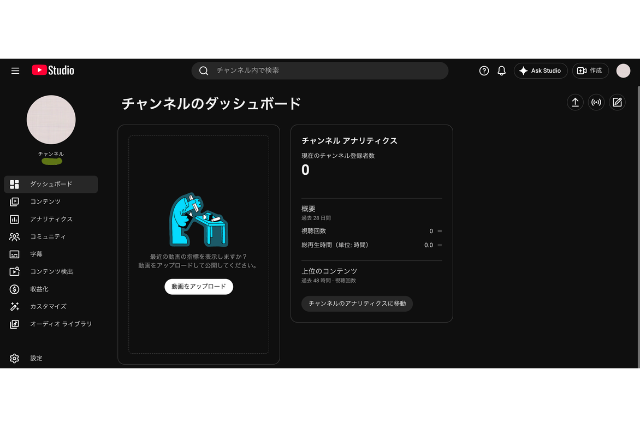
PCで設定する場合は、YouTube Studioにログインし、左側メニューの「コンテンツ」を開きます。編集したい動画を選択し、詳細画面のサムネイル欄に進みます。
自動生成された画像を選ぶこともできますが、作成済み画像を使う場合は「サムネイルをアップロード」をクリックします。画像を選択したら、プレビューで表示を確認し、問題がなければ保存します。
スマホアプリからの設定方法
スマホでは、YouTube Studioアプリを使ってサムネイルを設定します。
まずはアプリを開き、コンテンツから編集したい動画を選び、編集アイコンをタップしましょう。サムネイル編集画面で自動候補を選ぶか、カスタムサムネイルをアップロードします。
iPhoneでもAndroidでも基本的な流れは同じですが、端末やアプリのバージョンによって表示が異なる場合があります。なお、細かな確認や大量編集を行う場合、画面の大きいPC版のほうが作業しやすいでしょう。
よくある質問
ここでは、YouTubeのサムネイル作成について、初心者がつまずきやすい疑問に回答します。
YouTubeサムネイルは無料で作れますか?
YouTubeサムネイルは無料で作れます。Canva無料版ならテンプレートを使って簡単に作成できますし、GIMPなら細かな画像加工もできます。PowerPointでも図形や文字を組み合わせて作成可能です。
有料版は素材やAI機能、ブランド管理が充実しますが、初心者は無料ツールから始めても十分です。
スマホだけでプロ級のサムネイルは作成可能?
スマホだけでも、十分に見栄えのよいサムネイルは作成できます。CanvaアプリやPicsArtを使えば、テンプレート選択、画像加工、文字入れ、書き出しまで対応できます。
ただし、細かな位置調整や複数案の比較はPCのほうが効率的です。まずスマホで作り、必要に応じてPCで仕上げる方法もおすすめです。
サムネイルが表示されない場合の対処法は?
サムネイルが表示されない場合は、まずアカウント確認が完了しているか確認します。
次に、ファイル形式、容量、画像サイズが条件を満たしているかを見直しましょう。コミュニティガイドラインに違反する画像は拒否される場合があります。
変更直後は反映に時間がかかることもあるため、しばらく待つのもおすすめです。問題が続く場合は、別の画像で試すか、YouTubeヘルプの最新情報を確認します。
著作権に注意すべき素材はありますか?
他人が撮影した写真、イラスト、有名人の画像、企業ロゴ、アニメや映画の画像などは、無断使用すると著作権や肖像権の問題が起こる可能性があります。ネット検索で見つけた画像をそのまま使うのは避けましょう。
Canva内の利用可能素材、商用利用可の素材サイト、自分で撮影した写真を使うと安心です。利用規約の確認も欠かせません。
まとめ
YouTubeサムネイルは、動画の第一印象を決める重要な要素です。推奨サイズやファイル形式を守り、文字の読みやすさ、色のコントラスト、人物写真の使い方を意識すれば、初心者でも目を引くデザインを作れます。
一方、YouTubeで成果を出すには、サムネイルだけでなく、動画の企画、構成、冒頭の見せ方、テロップ、編集テンポ、視聴後の導線が重要です。
サムネイルで興味を引けても、動画本編の内容とずれていたり、視聴者に伝えたい魅力が整理されていなかったりすると、再生後の離脱につながる可能性があります。
株式会社ZiasPromotion(ジアスプロモーション)は、認知拡大を目的とした短尺動画から、サービス理解を深める説明動画、問い合わせや購入につなげる訴求型動画まで、目的に合わせた制作を請け負っています。
企画、撮影、編集まで一括で依頼できるため、「クリックされるだけでなく、最後まで見てもらえる動画にしたい」「サムネイルと動画本編の見せ方をそろえたい」といった方はぜひご相談ください。
2025年納品数1,000本超の実績を誇る株式会社ZiasPromotion(ジアスプロモーション)は、以下のご希望にお応えします。
・YouTube向けの動画制作を企画段階からまとめてお願いしたい
・サムネイルで興味を引き、動画本編でしっかり魅力を伝えたい
・視聴者に最後まで見てもらえる構成や編集にしたい
株式会社ZiasPromotion(ジアスプロモーション)は低価格×高品質+修正回数無制限の高コスパ!24時間365日対応のスピード力で、急ぎの案件もぜひお任せください。
| 社名 | 株式会社ZiasPromotion(ジアスプロモーション) |
|---|---|
| 所在地 | 東京都中央区晴海3丁目13−1 DEUX TOURS EAST 4618(全国対応) |
| 電話番号 | 03-6848-0418 |
| 公式サイト | https://www.ziaspromotion.co.jp/ |
株式会社ZiasPromotionへお気軽にご相談ください。
\かんたん30秒/
\すべて丸投げでOK/
YouTube制作/運用
料金プランや撮影方法、弊社が選ばれる理由
などを知っていただけます。
\YouTubeの強化に/
1,000回再生保証の
ご説明資料
YouTubeの成長に欠かせないプロモーション
施策の仕組みを知っていただけます。
\ 最新情報をチェック /
