

この記事の監修者
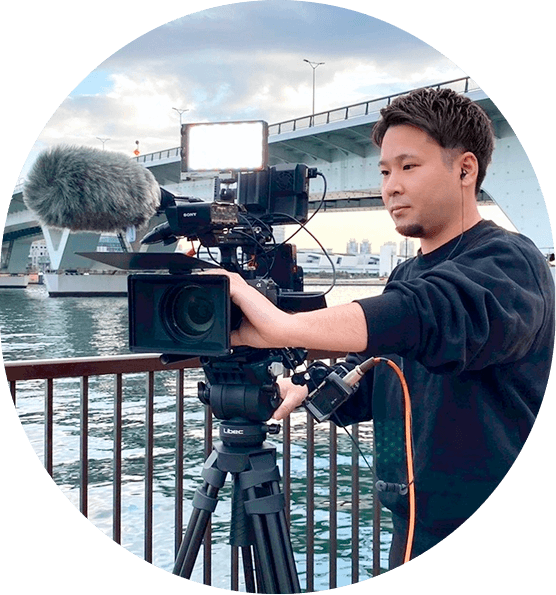
たにがわ せいま
谷川 誠真
年間1,133本のWEB CMや企業YouTubeを制作する映像制作会社、(株)ZiasPromotionの代表取締役。
技術会社である東京映像ビジネス動画制作センター(株)の代表も兼任。
フリーランスとしてWEBメディアのディレクションや登録者188万人のYouTubeチャンネルの編集ディレクターを経て、現在は映像制作会社と映像技術会社の2社を経営。
近年、企業における人材育成の手法として動画研修が急速に普及しています。しかし、効果的な研修動画を作成するには、単に撮影・編集するだけでなく、学習目標の設定から配信・効果測定までの体系的なアプローチが必要です。
そこで本記事では、実際に動画研修を企画・制作する際に必要な知識とスキルについて、初心者向けに詳しく解説します。
パワーポイントを使った手軽な作成方法から本格的な制作手法まで、予算や目的に応じた解説を行うので、研修担当の方はぜひ参考にしてみてください。
 狩俣
狩俣研修動画って、社内で撮影したものをそのまま共有するだけでも効果はありますか?
 代表 谷川
代表 谷川内容によりますが、ただ録画するだけだと最後まで見られないことも多いです。学習ゴールを決めて、1本を短く区切り、理解度チェックまで設計しておくと研修として使いやすくなりますよ。
- 研修動画の基本的な種類と作り方
- 研修動画制作で活用できるツール
- 外注か内製かを決める基準
\かんたん30秒/
研修動画の種類と形式
ここではまず、3つの研修動画の種類を解説します。それぞれ特徴や適した用途が異なるため、研修の目的や受講者のレベルに合わせて形式を選ぶことが重要です。
セミナー形式
セミナー形式は、講師が話す内容をそのまま録画する、最も基本的な研修動画の作り方です。新人研修やコンプライアンス研修など、知識を体系的に伝える場面でよく活用されています。
スライドを画面共有しながら解説するスタイルが一般的で、比較的低コストかつ短期間で制作できる点が特徴です。
メリットは、講師の表情や話し方を通じて内容が伝わりやすく、受講者が理解しやすいことです。一方、単調になりやすいため、適度にスライドや事例を入れるなど、集中力を維持する工夫が必要となります。
マニュアル形式
マニュアル形式は、業務手順やシステム操作を画面録画で解説する形式です。実務に直結するスキルの習得に向いており、IT研修や業務フローの説明などで多く使われています。
実際の操作画面を見ながら学べるため、理解しやすく、学んだ内容をそのまま業務に活かしやすいのが特徴です。
また、動画を一時停止しながら自分のペースで進められるため、受講者ごとの習熟度に合わせた学習が可能です。業務の標準化や教育コスト削減にもつながる、実用性の高い形式です。
ドキュメンタリー形式
ドキュメンタリー形式は、実際の業務現場や成功事例を撮影し、リアルな状況を通じて学ぶ形式です。営業や接客、安全教育など、実践的なスキルを伝えたい場合に適しています。
現場の様子をそのまま伝えられるため、臨場感があり、具体的なイメージを持って学習できる点が大きな強みです。
ただし、撮影や編集に手間がかかるため、他の形式よりも制作コストは高くなりがちです。それでも、行動の変化を促す効果が高いため、重要な研修にはおすすめな手法です。
研修動画作成の6ステップ
研修動画を効果的に作成するためには、体系的なアプローチが不可欠です。ここからは、企画段階での目的設定から最終的な効果測定までの6つのステップについて解説します。
ステップ1:目的設定とカリキュラム設計
動画作成でまずすべきなのは、明確な学習目標を定めることです。「何を」「誰に」「どの程度まで」理解してもらいたいのかを具体化します。
この段階ではSMART目標設定を活用し、「営業担当者が顧客訪問時の基本マナーを習得し、3ヶ月後の評価で80点以上を取得する」といった、数値化可能な目標を立てましょう。
実際に習得すべき知識・スキルを整理する際は、ブルームの分類法の活用がおすすめです。ブルームの分類法は、学習内容を6つの段階に分けて整理する考え方です。
| 段階 | 内容 | 具体例(研修でのゴール) |
|---|---|---|
| 記憶 | 知識を覚える段階 | 用語やルールを説明できる |
| 理解 | 内容の意味を理解する段階 | 仕組みや流れを自分の言葉で説明できる |
| 応用 | 学んだことを実務で使う段階 | マニュアルに沿って実際に作業できる |
| 分析 | 情報を分解して考える段階 | 問題の原因を整理できる |
| 評価 | 判断・比較ができる段階 | 複数の方法から最適な手段を選べる |
| 創造 | 新しいアイデアを生み出す段階 | 改善案や新しい施策を提案できる |
「どのレベルまで理解・実践できればよいか」を明確にすることで、効果的な研修設計が可能になります。
ステップ2:動画構成と絵コンテの作成
動画構成では、視聴者を最後まで飽きさせないため、構成の黄金比である「導入5%・展開80%・まとめ15%」を意識することが大切です。導入で全体像を示し、本編で段階的に解説し、最後に重要ポイントを復習する流れを作ります。
10分から15分程度の動画であれば、数分ごとの小セクションに分割し、間にクイズを挟むことで集中力を維持させます。シナリオは話し言葉で自然に執筆し、専門用語は極力控えることで、よりわかりやすくなるでしょう。
構成ができやら絵コンテに落とし込み、映像イメージやナレーション、テロップのタイミングを詳細に書き留めておくことで、後の作業がスムーズになります。
ステップ3:撮影・収録の実施
撮影の品質は、受講者のモチベーションに直結します。ずっと古い映像を使っていると、研修に力を入れていない会社なのだと判断される恐れもあるでしょう。
カメラはスマートフォンでも代用可能ですが、三脚で固定して手ぶれを防ぐことは必須です。音声に関しては、内蔵マイクではなく外部マイクの使用を基本としましょう。雑音が入ったり声が遠かったりすると、視聴者の集中力は著しく低下します。
照明は自然光やLEDを効果的に使い、顔に不自然な影ができないよう配慮してください。パワーポイントの画面録画を行う場合、OBS StudioやCamtasiaといったソフトを活用するのがおすすめです。
狩俣研修動画って、映像のきれいさ以外で気をつける点はありますか?
代表 谷川意外と大事なのが、画面の切り替わりです。特に講師の顔と資料の切り替えが少ない動画だと視聴者が飽きやすいので、複数のカットを用意しておくのがおすすめです。
ステップ4:編集と仕上げ作業
編集工程では、不要な間や言い間違いをカットし、理解を助けるテロップやBGMを追加します。テロップを作成する際は、視認性を高めるために24ポイント以上のフォントサイズを選びましょう。1秒間に3文字から4文字程度の読めるスピードで表示させるのがコツです。
使い慣れたPowerPointの録画機能やCanvaの動画編集機能だけでも、十分に実用的な動画が作れます。プライベートで編集経験のある担当者がいる場合、編集を任せてもよいでしょう。
動画書き出しの際は汎用性の高いMP4形式を選び、画質とファイルサイズのバランスが良い「1080p、30fps、ビットレート5-10Mbps」の設定で保存するのが一般的です。
ステップ5:配信プラットフォームへのアップロード
完成した動画は、組織のセキュリティポリシーや運用目的に合わせた場所へアップロードします。機密性の高い内容であれば、SharePointやMicrosoft Teams、Google Driveなどの社内ツールでの限定配信を検討してみてください。
一方、操作性の良さや自動字幕機能を活かしたい場合、YouTubeの限定公開機能も選択肢に入ります。また、学習履歴の管理や理解度テストとの連動を重視するなら、MoodleやサイボウズなどLMS(学習管理システム)への搭載もよいでしょう。
組織にとってのコストパフォーマンスと分析機能の充実度を考慮し、慎重に公開場所を選んでみてください。
ステップ6:効果測定と改善
動画は配信して終わりではなく、その後の効果測定が重要です。まずは視聴完了率を確認し、もし70%を下回るようであれば構成の再検討が必要です。
理解度テストの正答率が低い場合、動画の解説が不十分である可能性が高いため、部分的な撮り直しや補足資料の追加を行います。受講者アンケートやYouTube Analyticsなどの分析を基にして、PDCAサイクルを回しましょう。
事前に見直しと改善のタイミングを決めることで、最新かつ高品質な学習コンテンツを維持できます。
\かんたん30秒/
PowerPointを使った研修動画の作り方
PowerPoint(パワーポイント)を使えば、特別な動画編集スキルがなくても、普段のプレゼン資料作成の延長で本格的な研修動画を作成できます。
ここでは初心者の方に向けて、PowerPointを活用して研修動画を作る際の方法やコツを解説します。
PowerPoint録画機能の基本操作
PowerPointのスライドショー録画機能を使うと、スライドに音声を付けた動画を簡単に作成できます。まず「スライドショー」タブから「スライドショーの録画」を選択し、「最初から録画」または「現在のスライドから録画」を選びます。
録画が始まったら、通常のプレゼンと同じようにスライドを進めながら、マイクに向かって説明を行います。
録画中はスライドの切り替えタイミングも記録されるため、無理なく自然な流れの動画に仕上がります。一時停止はスペースキー、終了はEscapeキーで操作できます。
録画後は「ファイル」→「エクスポート」→「ビデオの作成」からMP4形式で書き出します。画質は「フルHD」を選べば、社内研修として十分なクオリティを確保できます。
効果的なスライドデザインのポイント
研修動画用のスライドでは、見やすさと分かりやすさが大切です。1スライドあたりの文字数は300字以内を目安にし、フォントサイズは18ポイント以上を基本とします。
背景と文字のコントラストも重要です。白背景に黒文字、もしくは濃い背景に白文字など、はっきりと読みやすい配色を選びましょう。
アニメーションは多用せず、必要な箇所に絞って使うのがポイントです。箇条書きを活用し、1枚のスライドに詰め込みすぎないことで、理解しやすくなります。
また、図表やグラフを使う場合は、色だけでなく形でも区別できるように工夫すると見やすい資料になるでしょう。
必要な機材と制作ツール一覧
研修動画制作を始める際、機材をどう選ぶかで悩む方は少なくありません。そこでここからは、初心者向けの基本機材から本格制作向けの推奨機材まで、機材をどのように選ぶべきかを解説します。
低予算で始める基本機材セット
5万円以下で始める場合、スマートフォンを中心とした構成がおすすめです。最近のスマートフォンは高画質撮影に対応しており、セミナー形式であれば十分な品質を確保できます。
スマートフォン活用の際は、以下の3つを用意しておくと安心です。
・スマートフォン用三脚(約2,000円)
・外付けマイク(約5,000円)
・LED照明(約3,000円)
編集には無料ソフト(DaVinci ResolveやOpenShot)、画面録画にはOBS Studioを活用することで、コストを抑えながら制作できます。また、YouTubeの限定公開機能を使えば、追加費用をかけずに社内向け動画の配信環境が整います。
本格制作向けの推奨機材
より高品質な動画を目指す場合、ミラーレスカメラや一眼レフカメラの導入を検討するとよいでしょう。エントリーモデルでも、スマートフォンより安定した映像が撮影できます。
音声面では、ピンマイクやショットガンマイクを使うことで、聞き取りやすさが大きく向上します。照明については、3点照明を取り入れると、自然で見やすい映像になります。
編集ソフトはAdobe Premiere ProやFinal Cut Proなどを使うと、より細かな調整が可能です。導入の優先順位として「カメラ → 音声機材 → 照明 → 編集ソフト」の順で検討すると、品質を段階的にアップできます。
効果的な研修動画を作るコツ
研修動画では、単に情報を伝えるだけでなく、最後まで見てもらえるかどうかが重要です。ここでは、より質の高い研修動画を作るためのポイントを紹介します。
適切な動画の長さと構成にする
研修動画の長さは、10〜15分程度が目安とされています。この時間を超えると集中力が続きにくくなり、離脱が増えやすくなります。長い内容であれば、複数の動画に分けることで視聴の負担を避けましょう。
構成は「導入(2分)→本編(8〜10分)→まとめ(2〜3分)」を基本として、途中で区切りを入れると理解しやすくなります。PowerPointで作成する場合も、導入、本編、まとめの構成を意識して設計すると効果的です。
細かなテクニックで飽きを防ぐ
視聴者の集中を保つには、単調にならないよう工夫する必要があります。クイズを入れたり、「このあと答えを紹介します」といった流れを作ることで、興味を引きやすくなります。
また、実際の業務をイメージできる事例を入れると、内容がより理解しやすくなります。
映像面では、画面の切り替えや図の表示など、適度な変化を入れることが大切です。3〜5秒ごとに何かしらの変化をつけると、視覚的にも飽きにくくなります。
音声と字幕を最適化する
音声の聞き取りやすさは、動画の印象を大きく左右します。クリアな音声を収録するため、マイクの使用や静かな環境づくりを意識しましょう。
話すスピードは、1分あたり300文字程度が目安です。重要なポイントでは、少し間を取ると理解しやすくなります。
字幕があれば理解の助けになるだけでなく、音声を出せない環境でも視聴できるようになります。文字サイズや配色にも配慮し、読みやすく整えましょう。
BGMを使う場合、ナレーションの邪魔にならない音量に調整することが大切です。
研修動画制作の費用相場
研修動画制作では、内製か外注かの判断も重要です。それぞれの特徴を理解し、目的に合った方法を選びましょう。
内製と外注の費用比較
内製の場合、機材費だけでなく人件費も考慮する必要があります。
10分の動画でも企画から完成まで約50時間かかるため、時給3,000円で計算すると、人件費だけで約15万円になります。さらにカメラ(5-10万円)、編集ソフト(月額2,000-5,000円)、照明機材(2-5万円)などの初期投資が必要です。
一方、外注の場合は1分あたり5〜15万円が目安で、10分動画なら50〜150万円程度です。ただし、修正回数が増えたり、複雑な撮影・編集方法を取り入れたりすると費用は増えていきます。
内製がおすすめなケース
継続的に動画を制作する予定がある場合、内製のメリットが大きくなります。制作を実際に行うことで、ノウハウが社内に蓄積される点も強みです。年間10本以上の研修動画を制作する場合は初期投資を回収しやすいでしょう。
パワーポイントを使った研修動画など、比較的シンプルな構成で十分な場合も内製が適しています。
また、機密性の高い情報を扱う研修や、頻繁な内容変更が予想される場合も内製がおすすめです。eラーニングシステムとの連携や、社内の特殊な事情がある場合、内製であれば柔軟に対応できます。
制作会社がおすすめなケース
高品質な動画が必要であれば、基本的には外注がおすすめです。
企業ブランディングを意識した研修動画、顧客向けにも公開予定の動画では、プロレベルの撮影・編集技術が求められます。また、複雑な3Dアニメーションや特殊効果を含む動画制作では、専門的な技術とソフトウェアが不可欠です。
依頼の際は、実績や得意分野を確認し、見積もりの内訳や修正条件も事前にチェックしておきましょう。。
研修動画制作に関するよくある質問
ここでは、制作時間の目安、無料ツールの活用可能性、著作権の注意点、効果測定の方法など、よくある質問について回答します。安心して研修動画制作に取り組めるよう、ぜひ参考にしてみてください。
研修動画作成にはどれくらいの時間がかかりますか?
10分程度の研修動画作成にかかる時間の目安は、次のとおりです。
| 工程 | 所要時間(通常) | 所要時間(PowerPoint活用時) |
|---|---|---|
| 企画・構成設計 | 8〜12時間 | 8〜12時間 |
| 撮影・収録 | 4〜8時間 | 0~1時間(※ほぼ不要) |
| 編集作業 | 20〜30時間 | 約15〜20時間 |
| 最終チェック・修正 | 8〜12時間 | 7〜10時間 |
| 合計 | 40〜60時間 | 30〜40時間 |
制作経験や求める品質レベルによってかかる時間は大きく変わるため、初回制作では学習時間も含めて1.5~2倍程度の時間を見込んでおきましょう。
無料ツールだけで本格的な研修動画は作れますか?
PowerPoint、Canva、OpenShotなどの無料ツールの組み合わせでも、十分実用的な研修動画を作れます。
特にパワーポイントの録画機能はセミナー形式の研修動画作成に最適であり、初心者でもナレーション付きスライド動画を簡単に制作できます。
ただし、高度なエフェクトや複雑なアニメーション、プロレベルの音声編集を行うのは困難です。また、無料ツールの操作習得には一定の時間が必要となるうえ、機能制限により制作効率が落ちる場合がある点にも注意しましょう。
研修動画の著作権で注意すべき点はありますか?
研修動画制作では、BGMや画像素材の著作権処理が最も重要です。商用利用可能なフリー素材サイトを活用し、適切にライセンス料を支払いましょう。
また、出演者の肖像権同意書の取得、社内資料や商標の取り扱いにも注意が必要です。特にYouTubeなどの外部配信を予定する場合、使用する全ての素材について権利関係を明確にしておきましょう。
まとめ
研修動画作成において最も重要なのは、目的を明確にして、対象者に合わせて内容を調整することです。実際に制作を始め、少しずつ動画をブラッシュアップしていきましょう。
研修動画は自社でも制作できますが、より高品質で効果的な研修動画を目指すのであれば、専門の制作会社に依頼するのがおすすめです。
「研修の効果を高めたい」「研修動画を作る余裕がない」とお悩みでしたら、映像制作で豊富な実績を持つ株式会社ZiasPromotion(ジアスプロモーション)にご相談ください。
株式会社ZiasPromotion(ジアスプロモーション)では、動画の企画設計から撮影・編集、さらには公開後の活用支援まで一貫してサポートしています。
2025年納品数1,000本超の実績を誇る株式会社ZiasPromotion(ジアスプロモーション)は、以下のご希望にお応えします。
・研修動画制作を丸ごとお願いしたい
・修正にも柔軟に対応して、納得できる動画に仕上げたい
・効果の高い研修動画企画を出してほしい
株式会社ZiasPromotion(ジアスプロモーション)は低価格×高品質+修正回数無制限の高コスパ!24時間365日対応のスピード力で、急ぎの案件もぜひお任せください。
| 社名 | 株式会社ZiasPromotion(ジアスプロモーション) |
|---|---|
| 所在地 | 東京都中央区晴海3丁目13−1 DEUX TOURS EAST 4618(全国対応) |
| 電話番号 | 03-6848-0418 |
| 公式サイト | https://www.ziaspromotion.co.jp/ |
株式会社ZiasPromotionへお気軽にご相談ください。
\かんたん30秒/
\ 最新情報をチェック /
